
- Главная
- Не работает камера
Не работает камера на планшете
-
 Бесплатно
Специалист быстро приедет и найдёт источник неисправности
Бесплатно
Специалист быстро приедет и найдёт источник неисправности -
100% оригинал
Только проверенные детали от официальных брендов
-
От 1 года
Гарантируем безупречное качество и стабильность
-
5–15 минут
Оперативно отвечаем на все обращения клиентов


Возможные решения
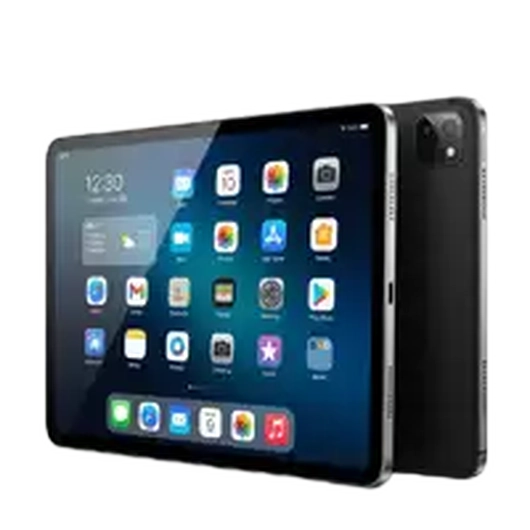
Не работает камера на планшете. Ремонт в Санкт-Петербурге: Полные цены

Наличие запчастей зависит от складских остатков. Сроки уточняются при обращении и зависят от конкретной модификации.

Гарантия: 1 год
Мы предоставляем гарантию на все выполненные ремонтные работы и установленные комплектующие. Это покрытие распространяется на производственные дефекты и неисправности, которые могут возникнуть при стандартной эксплуатации отремонтированного устройства. В случае возникновения гарантийного случая мы обеспечиваем приоритетное обслуживание, а диагностика и устранение проблемы проводятся без дополнительной оплаты. Мы подтверждаем нашу ответственность и уверенность в высоком качестве используемых деталей и профессионализме наших инженеров.
Акция! Специальное предложение для новых клиентов
Подайте заявку на сайте и получите 12%
скидку
на первый ремонт

Советы по уходу за техникой
Правильный уход за планшетом поможет продлить срок его службы и предотвратить поломки, связанные с модулем камеры. Следуйте этим рекомендациям для поддержания работоспособности вашего устройства:
- Избегайте механических воздействий: используйте защитный чехол и пленку, чтобы предотвратить повреждение корпуса и объектива камеры при падениях или ударах.
- Защита от влаги: всегда держите планшет в сухом месте. Попадание жидкости внутрь устройства может вызвать коррозию элементов, в том числе шлейфов и контактов модуля камеры.
- Регулярное обновление ПО: своевременно устанавливайте обновления операционной системы. Актуальная прошивка часто содержит исправления ошибок, которые могут влиять на работу камеры, улучшает стабильность и производительность планшета.
- Бережное отношение к объективу: регулярно очищайте линзу камеры мягкой сухой тканью из микрофибры. Избегайте использования агрессивных чистящих средств, которые могут повредить покрытие.
- Контроль температуры: не оставляйте планшет под прямыми солнечными лучами или вблизи источников тепла. Перегрев может негативно сказаться на работе электронных компонентов, включая камеру.
Соблюдение этих простых правил поможет сохранить функциональность модуля камеры и уберечь ваш планшет от преждевременных поломок. Если же проблема с камерой всё-таки возникла, своевременное обращение в сервисный центр поможет быстро и качественно восстановить её работоспособность.
Чек-лист самодиагностики
| Перед обращением в сервисный центр попробуйте выполнить несколько простых проверок, чтобы исключить типовые программные сбои или внешние факторы потери функциональности камеры. | |
| 1. | Перезагрузите планшет. Иногда программные ошибки временно блокируют доступ к модулю камеры. |
| 2. | Проверьте обновление прошивки операционной системы. Устаревшие версии программного обеспечения могут вызвать проблемы со стабильностью работы встроенных компонентов. |
| 3. | Очистите данные и кэш приложения камеры в настройках устройства. Это поможет сбросить некорректные параметры съемки. |
| 4. | Проверьте настройки конфиденциальности для приложения камеры. Убедитесь, что программе разрешен доступ к аппаратныму модулю. |
| 5. | Попробуйте сделать фото или видео в другом приложении, которое использует камеру (например, мессенджер). Это поможет понять, является ли проблема общей для системы или касается только стандартной программы. |
| Если после этих шагов камера всё ещё не работает, скорее всего, потребуется профессиональная диагностика аппаратной части планшета. | |
Часто задаваемые вопросы

Не хотите ждать мастера?
Привозите технику самостоятельно в любой из 6 сервисных центров